
pptx 发给客户,对方回一句「字体怎么全变了」。这种事太常见,原因也不神秘:pptx 只是一份配方,上面写着「这里放 24 号思源黑体」,字体装在你这台电脑上。对方机器没有这个字体,就自动替换成宋体,行距跟着变,一段话可能就挤出去两行。
PDF 把字形和排版一起固化进去,在谁那儿打开都一样。所以「给不特定的人看」这件事,基本都该导 PDF。
四种格式对应四种人
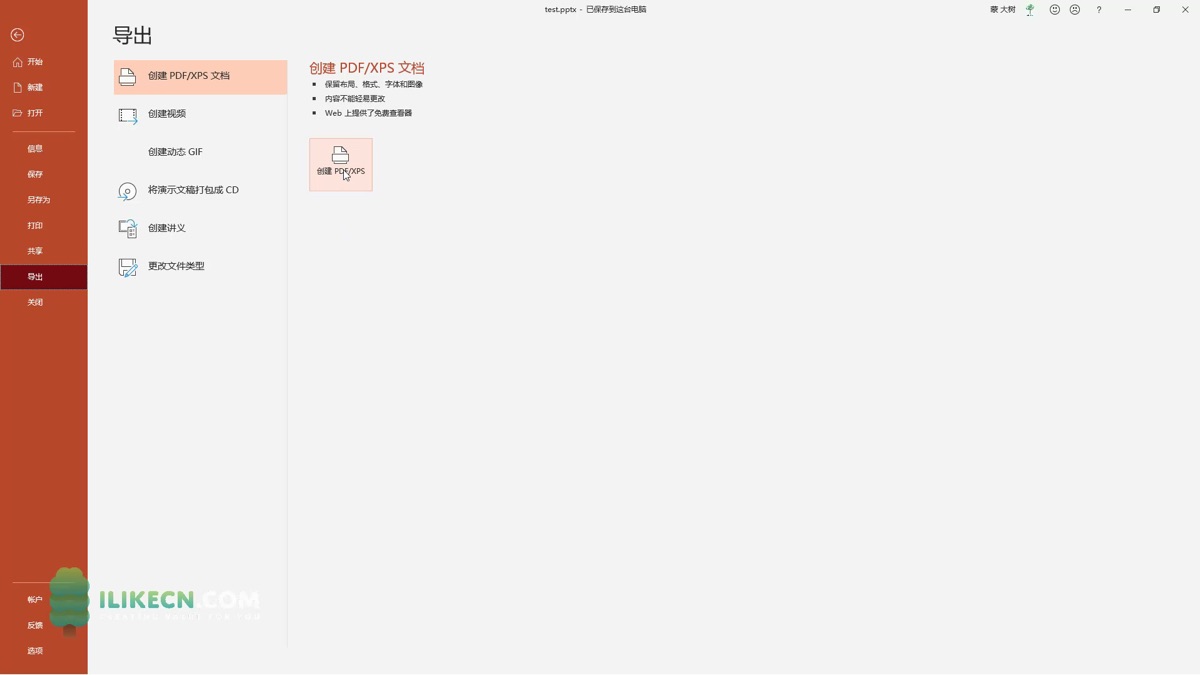
要给人看:客户、领导、评委、答辩现场,导 PDF。「文件 → 导出 → 创建 PDF/XPS」。
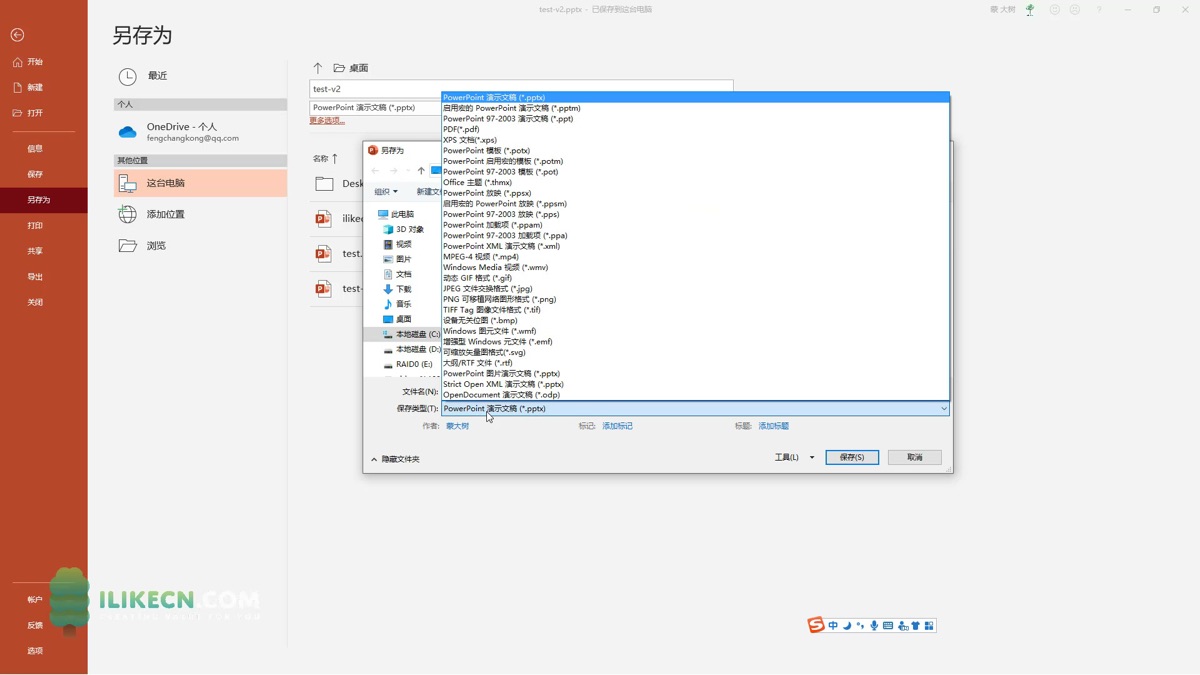
要发微信、给文章配图,导 PNG 或 JPG,每页一张。「文件 → 导出 → 更改文件类型 → PNG」。
要放视频号、官网、朋友圈,导 MP4。「文件 → 导出 → 创建视频」。
对方要接着改,只能发 pptx,并且告诉他你用了什么字体。缺字体这件事,说一句比让对方猜省事。
导 PDF 之前先想清楚动画
PDF 是静态的。动画、切换效果、嵌入的视频全部消失,原本一页分五次出完的内容会一次性铺满。
如果你的演示靠逐步出现来控制节奏,导 PDF 就失去了这个节奏。要么把那几页改成信息完整的静态版,要么导 MP4 保留动效。
「创建 PDF/XPS」窗口右下角的「选项」值得点开看一眼,里面几项都和「发出去」直接相关:
发布内容。可以选幻灯片、讲义还是备注页。选讲义的话一页纸上排几张幻灯片,适合现场发给听众做笔记;备注页会把讲稿一起印出来,那是内部资料,别选。
是否包含隐藏的幻灯片。默认不含。答辩版和内部版共用一份文件时,这一项能防止内部页漏出去。
发布质量。要打印就调高,只在屏幕上看选「最小文件大小」,体积能小一半。
导视频的两个默认值
每页停 5 秒是默认值,在「创建视频」里能改。讲得快的演示,5 秒会显得拖;信息量大的页,5 秒又不够看完。
旁白和计时需要提前录。没录的话导出来就是无声幻灯片,逐页自动翻,适合当预览,不适合给别人看。
加密和导出选一个
只是不想让对方改内容,导出 PDF 比加密省事,还不会有「忘了密码打不开」的风险。
真要保证没密码打不开,才用加密,做法见 PPT 怎么加密码。