
改比例的位置不难找,难的是选哪个、以及改的时机。
在「设计」选项卡最右边有个「幻灯片大小」按钮,点开,常用项只有两个:宽屏 16:9、标准 4:3。选完 PowerPoint 会弹一个确认框,问「最大化」还是「确保合适」。那个框怎么选是另一件事,放后面说。
现在新建的文件默认就是 16:9,4:3 什么时候还用
16:9 是默认值。投影仪、电视、笔记本屏幕、会议软件共享出去的那个画面,基本都是这个比例。选它不会错。
4:3 剩下的场合不多:老投影仪、老模板、一部分教室和培训场地的设备。我不建议为了「看起来正式」特意选 4:3,放到现在的会议室里,两边就是两条黑边,实际可用面积比 16:9 小一圈,同样的字号显得更挤。
真正要留意的是另一种情况:你的内容是从一份老文件里拿过来的,它本身就是 4:3。这时候别急着改比例,先把版面看一眼。老文件往宽屏改,靠边的东西会被削掉,具体原因见 改完比例为什么全乱。
要精确数值,走「自定义幻灯片大小」
选「自定义幻灯片大小」,宽高和方向都能填,单位跟着系统区域设置走,厘米或者英寸。
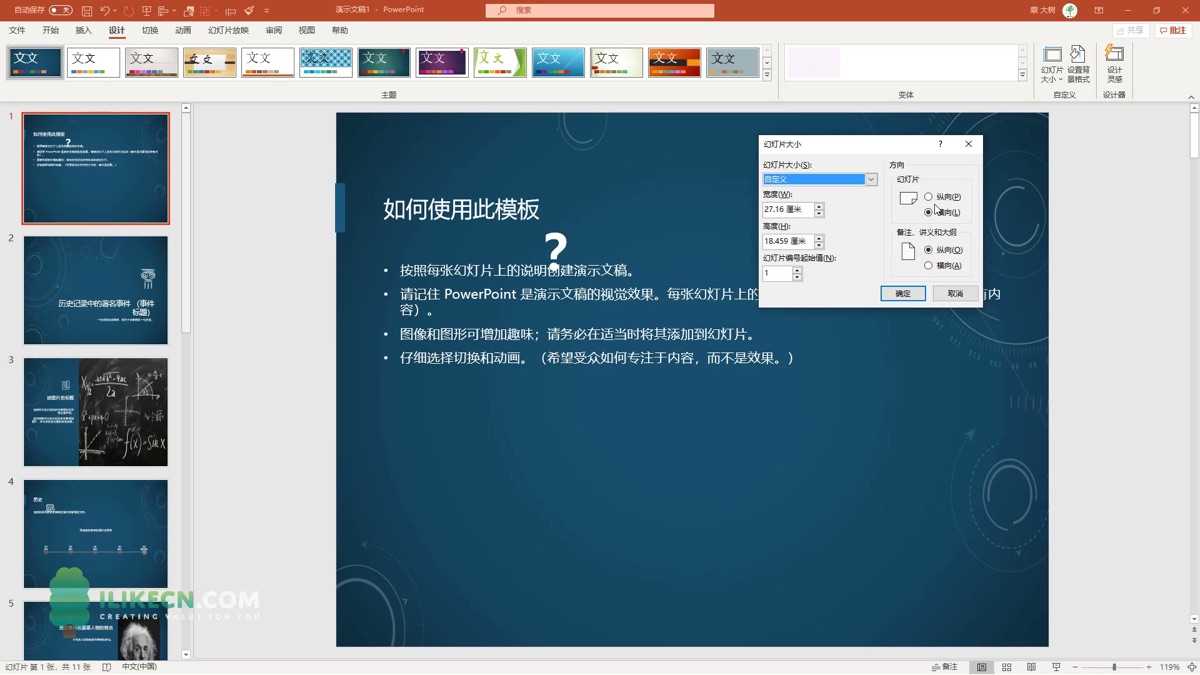
顺手能改出来的几种非标准比例:
竖屏。同一个对话框里把方向从「横向」改成「纵向」。做抖音封面、小红书长图、活动海报,比开设计软件快,导出的图直接能用。宽度和高度要跟着换过来,19.05 × 33.87 厘米是常见的手机竖屏比例。
超宽屏。演讲大屏偶尔有 2.35:1 这类比例,直接填宽高。
要打印。按纸张定。A4 是 21 × 29.7 厘米,设成这个尺寸,导出 PDF 正好一页铺满一张纸,不会四周留一圈白边。
改完别急着往下排版
比例是画布的长和宽,换了它,原来按旧尺寸摆的东西全要重新对位。所以改完先确认一件事:这一步之后就不再动了。
只要还在改比例,前面的排版都是白做。修改过程中反复改比例,是最费时间的一种返工。
已经排好版又必须改的情况怎么办,见 改完比例为什么全乱。